ATENCIÓN: sigue las instrucciones para poder ingresar a mi plataforma
ATENCIÓN: sigue las instrucciones para poder ingresar a mi plataforma
Cómo acceder por primera vez a la plataforma:
Una vez efectuada la inscripción, compra u obtenido acceso al producto o servicio en cuestión, te llegará un email (o ya te habrá te llegado, dependiendo en qué etapa estés leyendo este documento).
Dicho correo electrónico puede aparecer en inglés o español. Si está en español, olvida estas instrucciones y sigue lo descripto en dicho correo.
Si el correo que recibiste está en inglés, te ayudo a interpretarlo. Por favor sigue estas instrucciones antes de hacer click en el link enviado.
PASO 1: Encuentra el correo
Lacaliza el correo en tu email. Revisa tu bandeja de entradas principal. ¿No está?
REVISA TU BANDEJA DE PROMOCIONES. Estos correos suelen llegar a esa carpeta. ¿Sigue sin aparecer?
Revisa tu bandejo de “spam”, “junk” o “correo basura” (puede llamarse indistintamente).
Si aún no lo encontraste, ve a la sección de búsqueda dentro de tu casilla de correo e ingresa la siguiente dirección de email para que pueda filtrar: vamos@colesobreredes.com
El asunto dice: "Important: Your access to training" (traducción: "Importante: tu acceso al entrenamiento")
PASO 2: Abre el correo
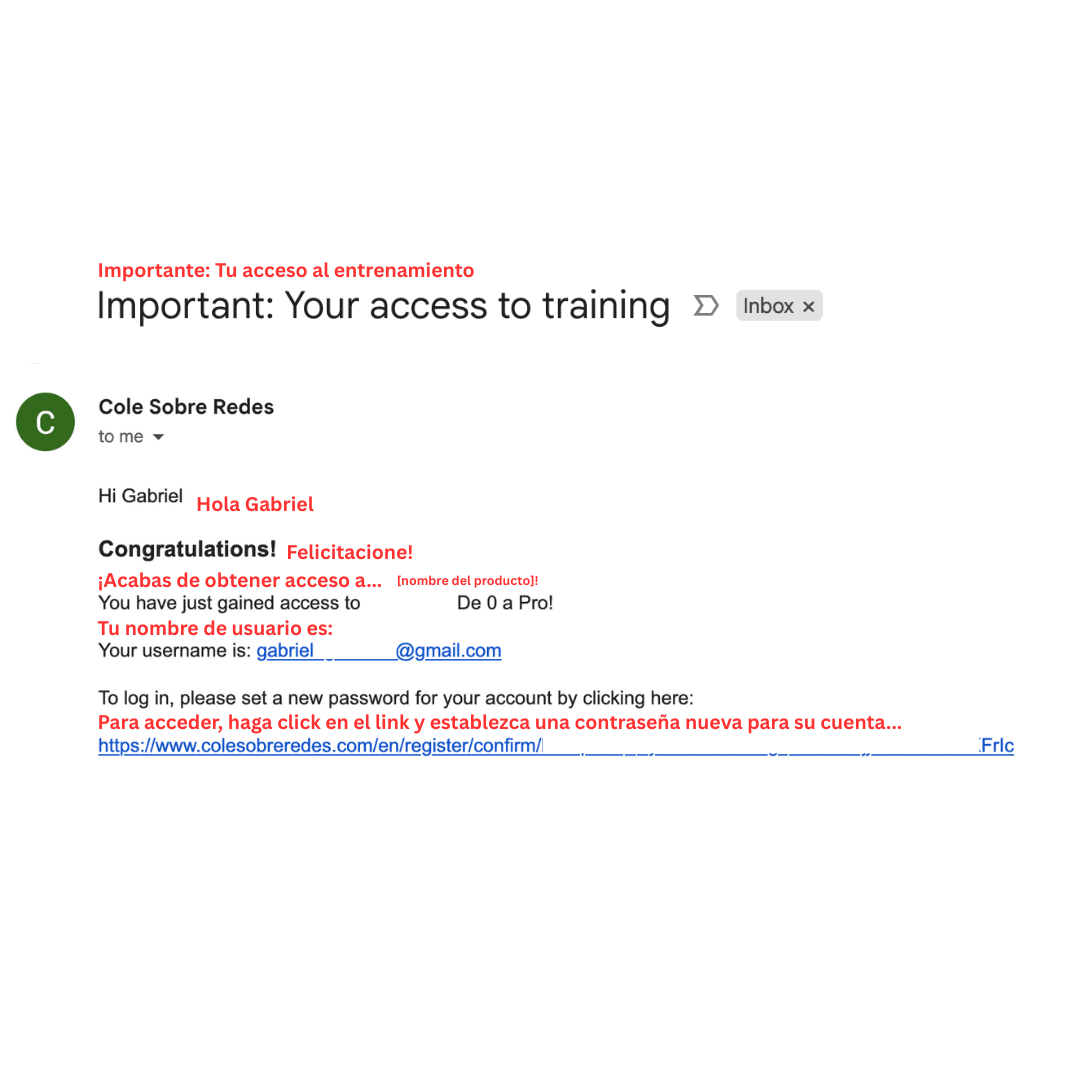
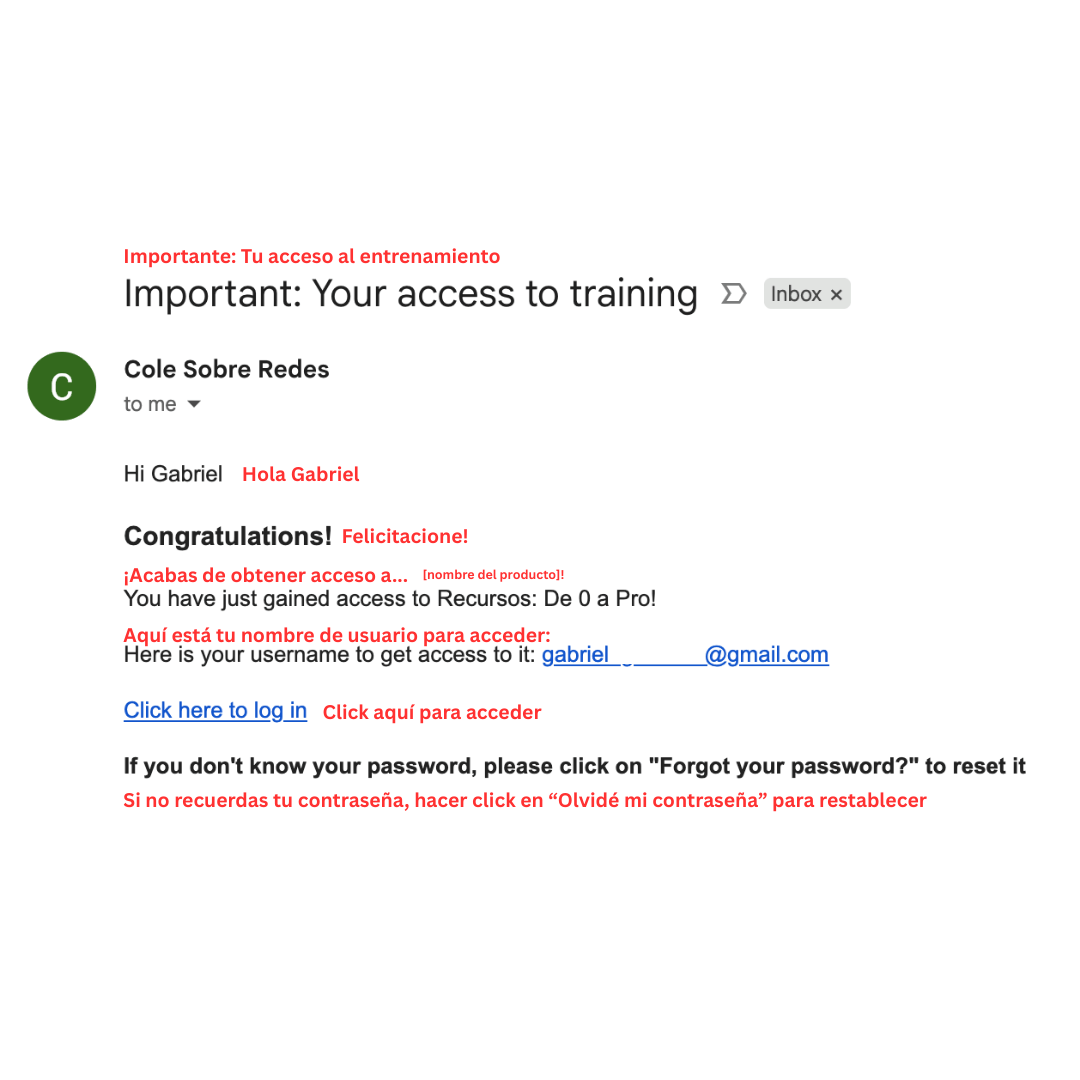
El email puede lucir como uno de los dos ejemplos de más abajo. Hacer click sobre la foto del modelo que recibiste y sigue las instrucciones 👇
Cómo acceder por primera vez a la plataforma:
Una vez efectuada la inscripción, compra u obtenido acceso al producto o servicio en cuestión, te llegará un email (o ya te habrá te llegado, dependiendo en qué etapa estés leyendo este documento).
Dicho correo electrónico puede aparecer en inglés o español. Si está en español, olvida estas instrucciones y sigue lo descripto en dicho correo.
Si el correo que recibiste está en inglés, te ayudo a interpretarlo. Por favor sigue estas instrucciones antes de hacer click en el link enviado.
PASO 1: Encuentra el correo
Lacaliza el correo en tu email. Revisa tu bandeja de entradas principal. ¿No está?
REVISA TU BANDEJA DE PROMOCIONES. Estos correos suelen llegar a esa carpeta. ¿Sigue sin aparecer?
Revisa tu bandejo de “spam”, “junk” o “correo basura” (puede llamarse indistintamente).
Si aún no lo encontraste, ve a la sección de búsqueda dentro de tu casilla de correo e ingresa la siguiente dirección de email para que pueda filtrar: vamos@colesobreredes.com
El asunto dice: "Important: Your access to training" (traducción: "Importante: tu acceso al entrenamiento")
PASO 2: Abre el correo
El email puede lucir como uno de los dos ejemplos de más abajo. Hacer click sobre la foto del modelo que recibiste y sigue las instrucciones 👇
MODELO 1
MODELO 2
MODELO 1
MODELO 2
MODELO 1
Ahora sí, como recibiste el MODELO 1, debes hacer click sobre el link que está en el cuerpo del correo electrónico y te llevará directamente a lo que te muestro abajo.
⚠️ NOTA: si tu correo no es este modelo, hacer click sobre la otra imagen.
Página de Acceso
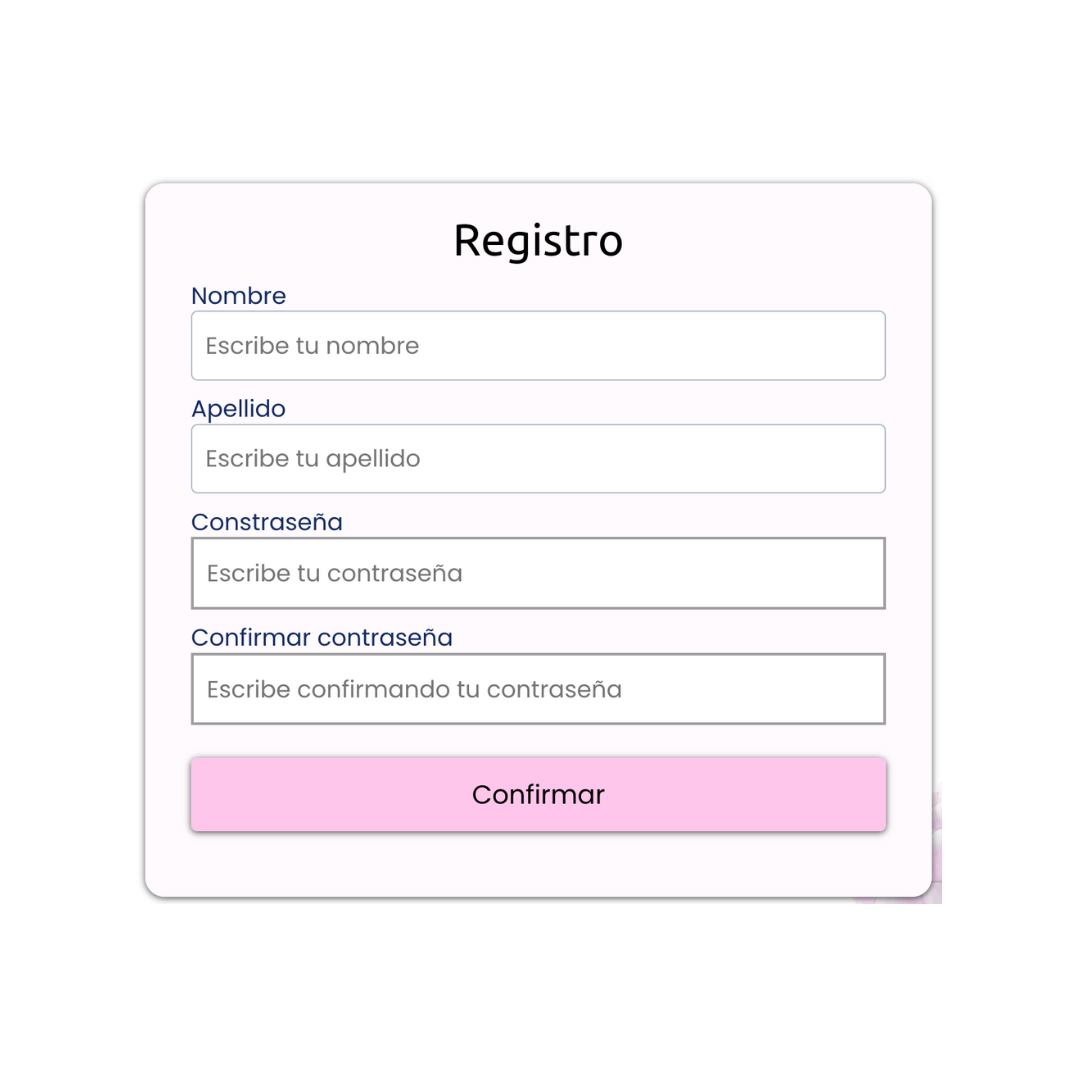
👇 Así se verá la página de acceso y donde debes completar cada campo para hacer efectivo tu registro.
MODELO 1
Ahora sí, como recibiste el MODELO 1, debes hacer click sobre el link que está en el cuerpo del correo electrónico y te llevará directamente a lo que te muestro abajo.
⚠️ NOTA: si tu correo no es este modelo, hacer click sobre la otra imagen.
Página de Acceso
👇 Así se verá la página de acceso y donde debes completar cada campo para hacer efectivo tu registro.
MODELO 2
Recibiste el MODELO 2, es porque ya tienes una cuenta en mi plataforma. Sigue estos pasos👇
Página de Acceso
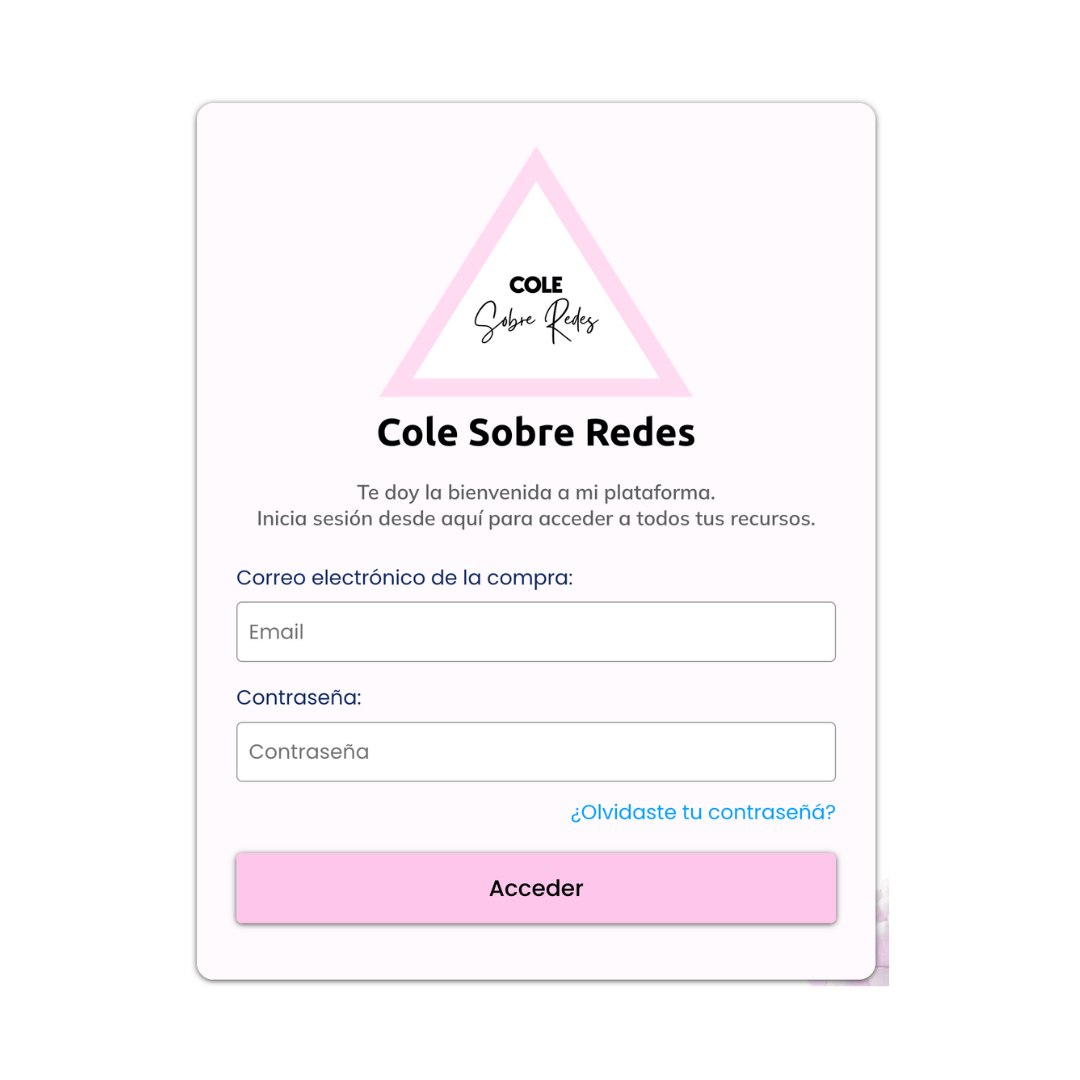
👇 Así se verá la página de acceso. Escribe el nombre de usuario recibido en el correo electrónico e ingresa tu contraseña. Si no la recuerdas, presiona en "¿Olvidaste tu contraseña? y sigue los pasos.
MODELO 2
Recibiste el MODELO 2, es porque ya tienes una cuenta en mi plataforma. Sigue estos pasos👇
Página de Acceso
👇 Así se verá la página de acceso. Escribe el nombre de usuario recibido en el correo electrónico e ingresa tu contraseña. Si no la recuerdas, presiona en "¿Olvidaste tu contraseña? y sigue los pasos.